이 글에서는 Java와 Kotlin 개발을 위해 많이 사용하는 IDE 중 하나인 IntelliJ IDEA를 설치하고, 무료버전인 Community Edition 기준으로 신규 프로젝트를 하나 생성하여 Spring Application 기본 설정까지 하는 과정을 소개합니다.
지난 글에서는 개발을 막 시작해 보려는 초보자들에게 추천할만한 주요 IDE들을 살펴보고, 각 IDE들의 주요 특징과 장단점에 대해 간단하게 알아보았습니다.
[초보자를 위한 프로그래밍 IDE 추천] VS Code, IntelliJ, PyCharm 등 6가지 개발 도구 비교
개발을 시작하려는 분들, 혹은 새로운 프로그래밍 언어를 익히는 분들이라면 한 번쯤은 "어떤 IDE(통합개발환경)를 사용해야 할까?" 라는 고민을 하게 됩니다. 이 글에서는 대표적인 IDE의 장단점
ggobugi.tistory.com
저는 요즘 많이들 사용하시는 Kotlin + Spring Boot 로 개발을 하려고 하기 때문에, 위 글에서 추천한 IDE 중 IntelliJ IDEA를 선택하여 개발하기로 했습니다.
Kotlin과 Spring Boot는 최근 몇 년간 가장 인기 있는 백엔드 개발 조합 중 하나입니다. Kotlin은 간결하고 현대적인 문법을 제공하면서도 Java와 100% 호환되고, Spring Boot는 복잡한 설정 없이 빠르게 서버 애플리케이션을 만들 수 있게 해줍니다.
이때 가장 많이 쓰이는 IDE가 바로 IntelliJ IDEA입니다. 다만, 유료 버전인 Ultimate는 가격 부담이 있어서 처음 시작하는 분들은 무료 버전인 Community Edition으로도 충분히 학습과 개발을 할 수 있습니다.
이번 글에서는 IntelliJ IDEA Community Edition 설치 방법과 Kotlin + Spring Boot 프로젝트 기본 설정 방법(2025년 기준)을 단계별로 정리해 보겠습니다.
1. IntelliJ IDEA Community Edition 다운로드 및 설치
다운로드 방법
설치파일은 아래 링크의 Jetbrains 홈페이지에서 다운로드 가능합니다.
https://www.jetbrains.com/ko-kr/idea/download/
IntelliJ IDEA 다운로드
www.jetbrains.com
다운로드 페이지를 보면 상단에 IntelliJ IDEA Ultimate가 있고, 그 아래에 IntelliJ IDEA Community Edition이 있습니다.

IntelliJ IDEA Ultimate는 막강하고 다양한 기능들을 제공하지만, 유료버전으로 30일의 무료 평가판을 제공합니다.
바로 아래에 IntelliJ IDEA Community Edition은 Ultimate의 몇 가지 기능들이 제외되었지만, 여전히 기본적인 개발에 필요한 다양한 기능들을 포함하고 있으며, 무료로 제공됩니다. 이 글에서는 Community Edition을 다운받아 설치하겠습니다.
설치 과정 (Windows 기준)
설치파일을 다운받아 실행 후 단계를 거치며 설치를 진행합니다.
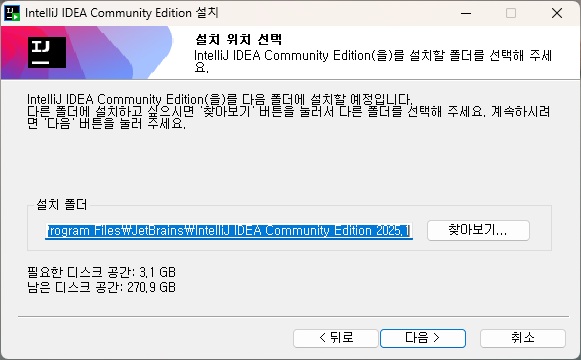
명령어 실행 편의를 위해 PATH에 "bin"폴더 추가 설정 등을 체크해주면 좋습니다.
설치 완료 후 IntelliJ IDEA 실행을 선택하여 실행합니다.
macOS의 경우 다운받은 '.dmg' 파일을 열고, 다른 프로그램 설치와 마찬가지로 드래그 앤 드롭으로 설치를 진행합니다.
2. Kotlin + Spring Boot 프로젝트 생성
설치를 완료했으면 실행하여 신규 프로젝트를 생성합니다.
Ultimate 에서는 프로젝트 생성 옵션에 Spring Initializr를 통한 Spring project 생성 기능을 제공하지만, Community Edition에는 해당 기능이 잠겨있습니다. 조금 번거로울 뿐 방법이 없는 것은 아닙니다.
신규 프로젝트에서 Kotlin(혹은 Java)를 선택하여 프로젝트를 생성한 뒤에 빌드 설정파일에서 필요한 dependency를 추가해주면 됩니다. 혹은 Spring Initializr 웹사이트에서 필요한 dependency들을 포함하여 프로젝트 zip 파일 생성 후, IntelliJ에서 열면 됩니다.
Kotlin + Spring boot 프로젝트 생성 시 현재 시점 기준으로 안정적이면서 비교적 최신 버전 조합은 다음과 같습니다.
| 컴포넌트 | 버전 | 비고 |
|---|---|---|
| Spring Boot | 3.4.x (최신 Stable 버전) | Spring Framework 6 기반. |
| Kotlin | 1.9.x 또는 2.0.x | Spring Boot 3.4.x에서 공식적으로 지원하거나 호환되는 최신 안정 버전. Spring Boot 4.x(출시 예정)는 Kotlin 2.2+를 공식 지원할 예정. |
| JDK | 21(LTS) | Spring Boot 3.x는 Java 17 이상을 요구합니다. Java 21이 최신 장기 지원(LTS) 버전입니다. |
| Gradle | 8.x (최신 Stable 버전) | Java 21과 호환되는 최신 Gradle 버전. |
Build Tool은 Maven도 가능하지만 요즘은 대부분 Gradle을 많이 사용하는 편입니다.
Maven에 비해 Gradle이 빌드 언어도 간단하고, 빌드 속도도 빠르며, 의존성 관련 설정도 유연하게 제어가 가능하기 때문입니다.
위 버전 조합으로 프로젝트를 생성하기로 했으니 이제 다음과 같이 Kotlin 프로젝트를 생성합니다.
- 시스템 빌드: Gradle
- JDK: 21
- Gradle DSL: Kotlin
JDK는 버전을 선택한 뒤에 어떤 JDK를 사용할 지도 고르는데, 배포주체에 따라 조금씩 차이가 있으며, 주로 사용되는 JDK로는 Amazon Corretto, Azul Zulu, Eclipse Temurin, Oracle OpenJDK 등이 있습니다.
위 JDK들 모두 안정성이 높으며 개인 학습용 또는 간단한 프로젝트 용으로는 무엇을 사용해도 상관이 없지만, 개인적으로 가장 가볍고 빠른 Eclipse Temurin을 추천합니다.

IntelliJ IDEA Ultimate 버전에서는 좀 더 편하게 Spring Boot 프로젝트 생성기능을 지원하며 화면은 다음과 같습니다.


Ultimate 에서는 Spring Initializr에서 지원하는 설정들을 IDE 내에서 편리하게 선택하여 생성할 수 있도록 도와주는 것을 볼 수 있습니다. Community Edition에서는 조금 번거롭더라도 사이트에서 설정파일을 다운받거나 프로젝트 생성 후 dependency 설정을 추가해주면 됩니다.
빌드 타입으로 Gradle을 선택하면 빌드 설정파일로 build.gradle을 사용하는데, Gradle DSL은 이 파일을 어떤 언어로 작성할지를 의미합니다. 무엇을 선택하더라도 설정 파일에서 포맷을 변경할 수 있으며, Groovy를 많이 사용했었으나 요즘은 Kotlin DSL로 점차 옮겨가는 추세입니다.
프로젝트 생성 후 build.gradle 혹은 build.gradle.kts 에서 spring boot용 의존성과 추가로 필요한 모듈들의 의존성을 추가합니다.
build.gradle.kts
plugins {
  kotlin("jvm") version "1.9.25"
  kotlin("plugin.spring") version "1.9.25"
  id("org.springframework.boot") version "3.4.11-SNAPSHOT"
  id("io.spring.dependency-management") version "1.1.7"
}

group = "com.example"
version = "1.0-SNAPSHOT"

java {
  toolchain {
    languageVersion = JavaLanguageVersion.of(21)
  }
}

repositories {
    mavenCentral()
}

dependencies {
    // Spring Boot core & web
    implementation("org.springframework.boot:spring-boot-starter-web")

    // JSON 처리 (Jackson-Kotlin)
    implementation("com.fasterxml.jackson.module:jackson-module-kotlin")

    // Kotlin 지원
    implementation("org.jetbrains.kotlin:kotlin-reflect")

    // JPA (DB 접근용) - H2, MySQL 등 DB 드라이버는 별도
    //implementation("org.springframework.boot:spring-boot-starter-data-jpa")
    //runtimeOnly("com.h2database:h2") // or MySQL, PostgreSQL

    // swagger
    //implementation("org.springdoc:springdoc-openapi-starter-webmvc-ui:2.5.0")

    // Spring Boot의 기본 테스트 도구 (JUnit, Mockito 등이 포함)
    testImplementation("org.springframework.boot:spring-boot-starter-test")
    //testImplementation("org.jetbrains.kotlin:kotlin-test-junit5")
    //testImplementation(kotlin("test"))
}

tasks.test {
    useJUnitPlatform()
}
Spring Initializr를 이용해도 컴포넌트 버전과 의존성 조합을 위와 같이 설정하면 됩니다.
3. 환경 설정
이제 프로젝트를 생성했으니 개발하는데 필요한 나머지 개발환경도 추가로 설정합니다.
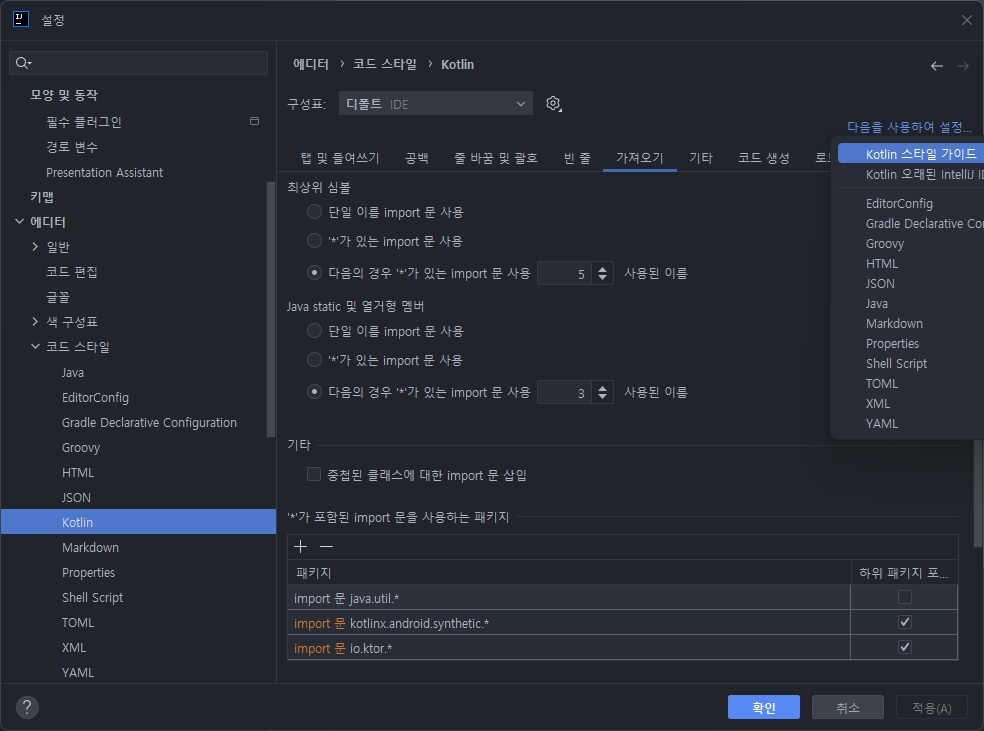
Kotlin 코드 스타일 설정
- Preferences → Editor → Code Style → Kotlin
- Google Kotlin Style Guide 적용 가능
Gradle 설정
- Preferences → Build, Execution, Deployment → Build Tools → Gradle
- Run tests using → IntelliJ IDEA (속도 ↑)
Git 연동 (필요시)
- IntelliJ 상단 메뉴: VCS → Enable Version Control Integration → Git
- GitHub 계정 연동 가능
테마 선택
설치 후 첫 실행 시 Dark, Light 또는 Darcula(드라큘라 아니고 다르큘라?) 테마를 선택할 수 있습니다.
개인 취향에 따라 다르지만 대부분의 개발자들이 다크모드를 선호합니다. 눈 피로를 줄이고 싶다면 다크 모드를 추천드립니다.
테마를 비롯한 설정은 프로젝트 생성 후 언제든지 변경 가능합니다.
선호하는 다른 테마가 있다면 테마 > 더 많은 테마 얻기 또는 설정 > 플러그인에서 "/tag:Theme" 조건으로 필터를 걸면 다른 테마를 추가하여 사용할 수 있습니다.
저는 테마 중에서 One Dark Theme을 사용했었는데, 요즘은 이를 내장하고서도 더 가벼운 Material Theme UI Lite를 사용하고 있습니다.
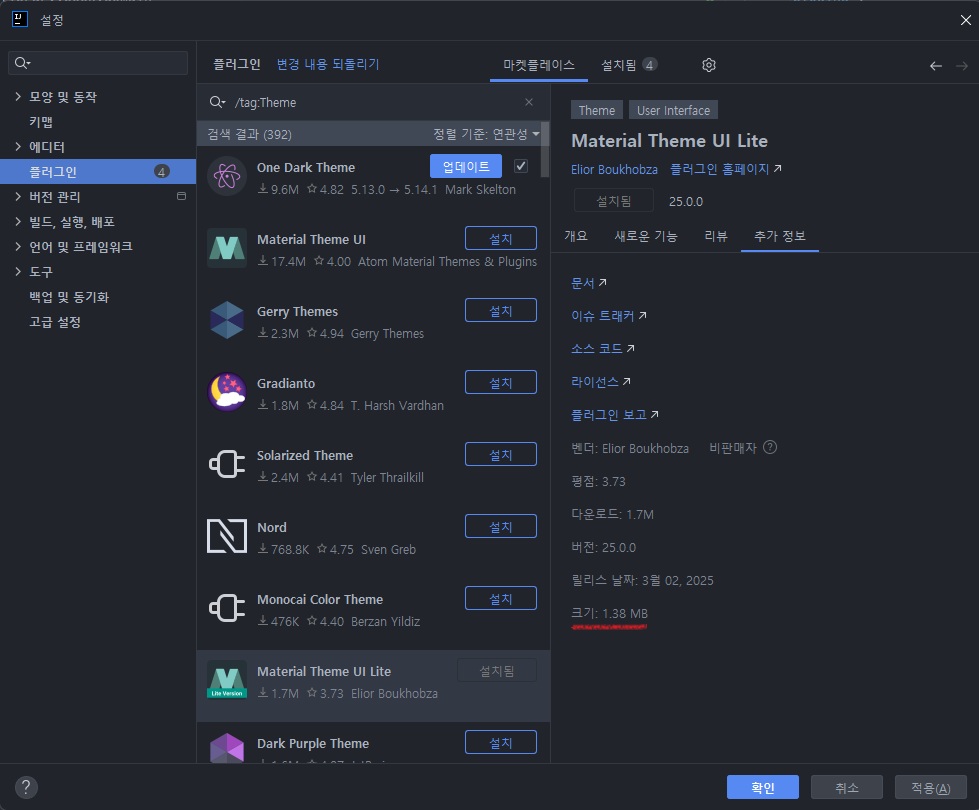
플러그인 확인
Community Edition은 기본적으로 Java/Kotlin 지원이 내장되어 있습니다.
추가로 필요한 플러그인은 설정 > 플러그인에서 검색 후 추가 가능합니다.
Kotlin에서 사용할 Kotest(Test code 작성), Ktlint(Kotlin용 lint) 등 본인이 원하는 플러그인을 찾아 추가합니다.
추가로 유용한 플러그인:
- Git ToolBox (Git 활용 강화)
- Rainbow Brackets (괄호 색상 강조)
- .env files support (환경변수 관리)
Spring Boot 전용 플러그인은 Ultimate 전용이지만, Community Edition에서도 Kotlin + Spring Boot 프로젝트 설정 및 실행은 가능합니다.
마치며
이번 글에서는 설치 → 프로젝트 생성 → 환경설정까지 간단하게 알아보았습니다.
프로젝트 생성 단계에서 선택하는 각 항목마다 고려해야 할 내용들이 많지만 여기에서 모두 다루기에는 내용이 많아 생략했습니다.
IntelliJ IDEA Community Edition은 무료이면서도 Kotlin + Spring Boot 개발 환경 구축에 충분히 강력한 기능을 제공합니다.
Ultimate Edition에 비해 UI 지원 기능은 부족하지만, Kotlin + Spring Boot 프로젝트 실행에는 문제가 없습니다.
다음 글에서는 Spring Boot 프로젝트 구조 설계를 위한 주요 구조 비교 및 분석에 대해 다뤄보겠습니다.
Spring Boot 프로젝트 구조 설계 가이드 (MVC, Layered, Domain 기반, Hexagonal)
Spring Boot로 웹 애플리케이션을 개발할 때 어떤 프로젝트 구조를 선택해야 할지 고민되시나요?MVC, Layered, Domain 기반, Hexagonal 구조 등 대표적인 설계 방식들의 특징과 장단점을 비교하고, 개인 학
ggobugi.tistory.com
'Programming > IDE' 카테고리의 다른 글
| [초보자를 위한 프로그래밍 IDE 추천] VS Code, IntelliJ, PyCharm 등 6가지 개발 도구 비교 (0) | 2025.06.22 |
|---|---|
| [Eclipse] Java Decompiler 설치하기 (0) | 2013.05.14 |
| [Eclipse] PlantUML 설치 및 사용하기 (0) | 2013.05.08 |